
vue-admin-template学习(三)
样式修改
el-dialog样式修改
el-dialog_header
el-dialog原来的头部显示如图:
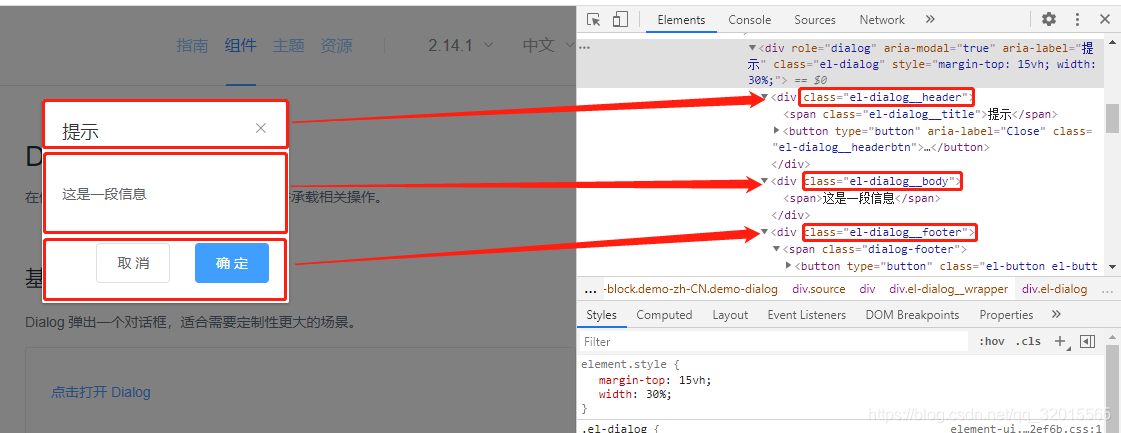
(1)如果要全局修改样式,就比较简单,只需要在style里通过图上的classname就可以设置,这样的话,其他的el-dialog也就会变的一样的样式。 (2)这里主要说一下局部修改样式。 思路:给el-dialog新命名classname,然后通过新的classname样式选择器往要修改的classname上选择,这样在浏览器渲染时就可以渲染到新的样式,并且因为在其他的el-dialog上没有父classname,也就会按照el-dialog原来的样式渲染。达到局部修改样式效果。
给el-dialog添加classname
<el-dialog :visible.sync="dialogOfUpload" class="upload-dialog"> <span slot="title" style="font-size: 18px;">{{ textMap['upload'] }}</span> </el-dialog>写style标签,记得不加scope
<style> .upload-dialog .el-dialog__header { border-bottom: 1px solid #e8eaec; } </style>比较简单,想要在.el-dialog__header加上分割线 3.查看渲染效果
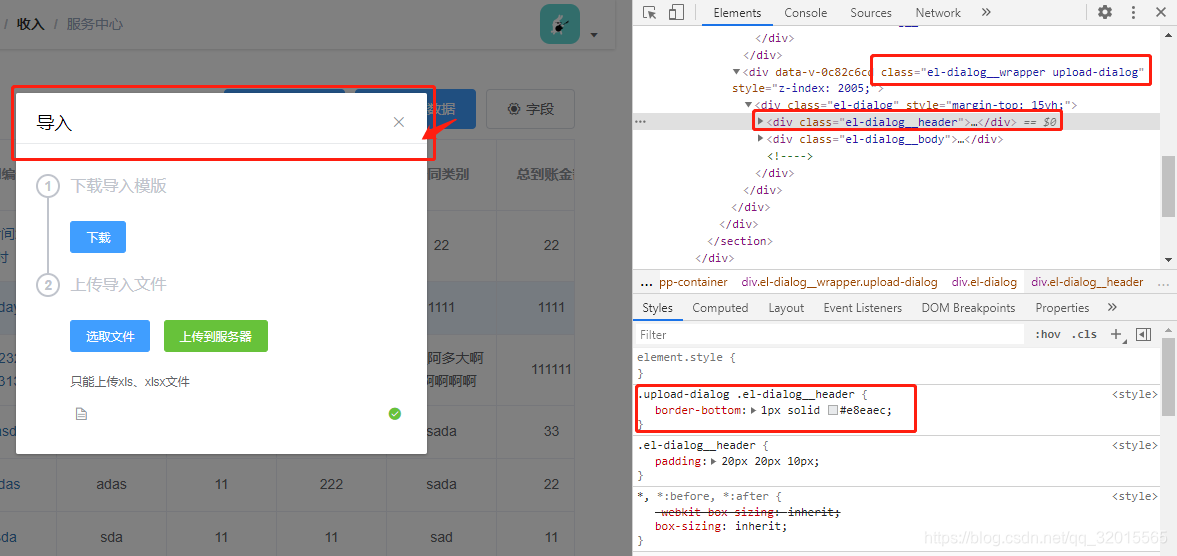
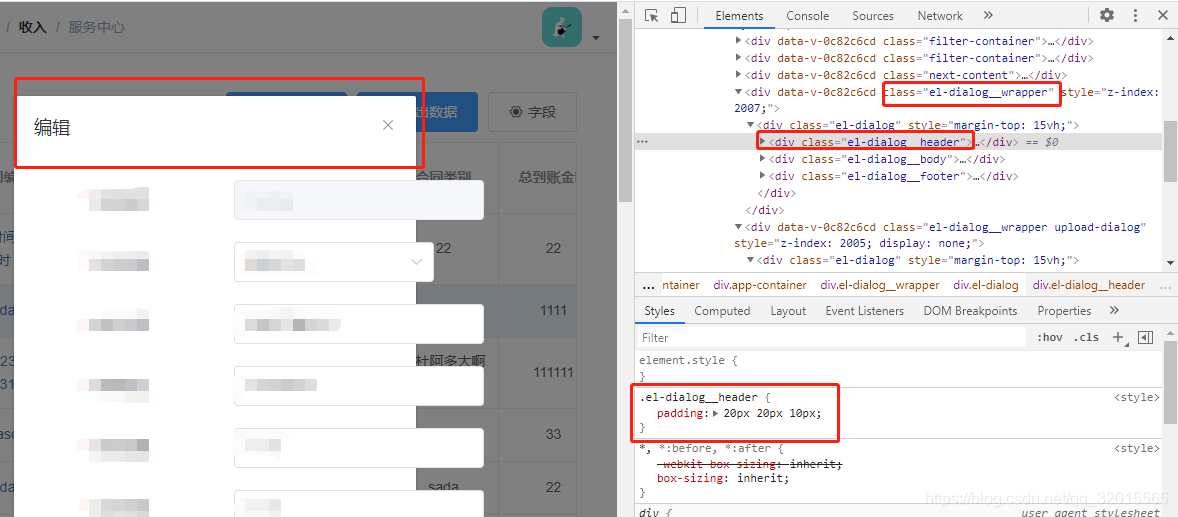
从上面两个图中可以看到: (1)确实是在el-dialog_header增加了样式; (2)并且都是局部修改样式,并没有影响到其他的el-dialog。 但是: (1)因为我们在el-dialog使用class自定义一个className时,在渲染后,定义的className跑到了el-dialog_wrapper上了(不知道为什么,还没有去找答案)。并且,我在第一次使用class在el-dialog上自定义className时,其实并没有成功,也不知道为什么,可能是浏览器的缓存。 (2)从element ui官网中,可以看到要Dialog自定义className,需要使用custom-class
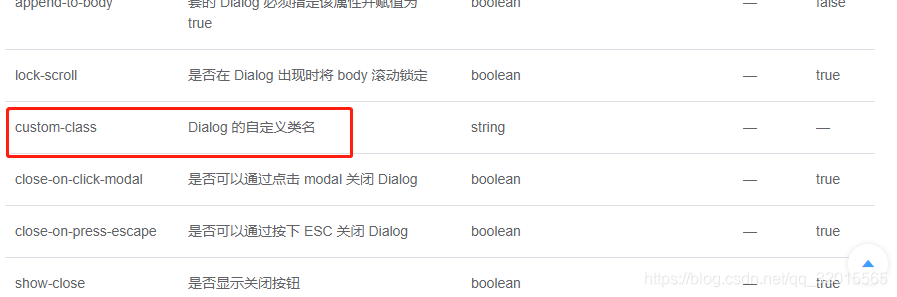
4.根据官网指示将class="upload_dialog"修改为custom-class="upload-dialog"。进行渲染。

可以看到,在el-dialog上自定义className是正确定义在自身上的,根据该className可自定义样式。比如修改头部背景颜色等。
el-steps样式修改
description修改
竖直的el-steps样式如图:
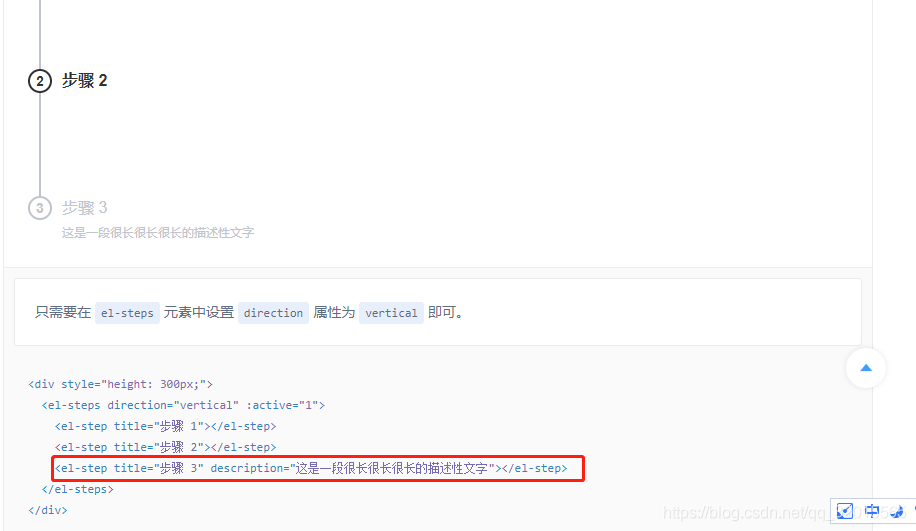
想要在每一个步骤下面自定义样式,就要用到vue的插槽slot了。
<el-steps direction="vertical">
  <el-step :title="approvalProcessProject['modelItem']">
    <template slot="description">
      <el-button slot="trigger" size="small" type="primary" style="margin-top: 20px;margin-bottom: 20px;" @click="downloadTemplate">下载</el-button>
    </template>
  </el-step>
</el-steps>
关于插槽slot,了解的不多,需要多研究研究。
—————————————————————
作为初学者,很多前端的知识都没有掌握,见谅,如有错误请指出,以期进步,感谢!。后续有新的学习,继续补充上来。