Skip to content
生如风生如风
主页
github icon
  • Hexo的使用
    • 安装Nodejs
      • 验证安装
        • 安装淘宝cnpm
          • 安装hexo框架
            • 使用Hexo创建博客
              • Hexo主要使用分析
                • Hexo新建文章
                  • Hexo重新部署

                  Hexo—博客搭建

                  author icon生如风calendar icon2021年3月18日category icon
                  • Hexo
                  tag icon
                  • Hexo
                  timer icon大约 4 分钟

                  此页内容
                  • Hexo的使用
                    • 安装Nodejs
                    • 验证安装
                    • 安装淘宝cnpm
                    • 安装hexo框架
                    • 使用Hexo创建博客
                    • Hexo主要使用分析
                    • Hexo新建文章
                    • Hexo重新部署

                  最近突发奇想的,想要快速的开发个人博客,但是又不想去像以前开发一样,把前端知识和后端结合,然后部署到服务器上。就想使用个前端或者后端的框架,快速开发,快速部署到云上。 哒哒哒,经过度娘、知乎和B站的各种查找,最后决定使用Hexo尝试一下。于是开始:

                  # Hexo 博客搭建

                  # Hexo的使用

                  必备良药:nodejs、npm(cnpm)、gitee(相对github要快,毕竟国内的)、主题(暂时默认,后面文章在使用其他主题)

                  # 安装Nodejs

                  跑到nodejsopen in new window的网站下载安装,直到安装完成

                  # 验证安装

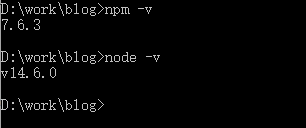
                  命令:node -v和npm -v

                  在这里插入图片描述

                  # 安装淘宝cnpm

                  为了速度更快些,使用淘宝cnpm管理器

                  命令:npm install -g cnpm --registry=http://registry.npm.taobao.org

                  安装完成查看cnpm是否成功,查看版本信息cnpm -v
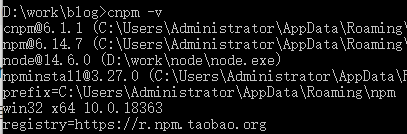
                  在这里插入图片描述

                  # 安装hexo框架

                  命令:cnpm install -g hexo-cli

                  安装完成查看版本hexo -v
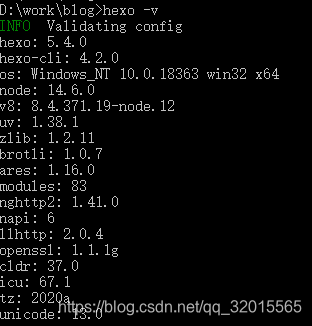
                  在这里插入图片描述

                  # 使用Hexo创建博客

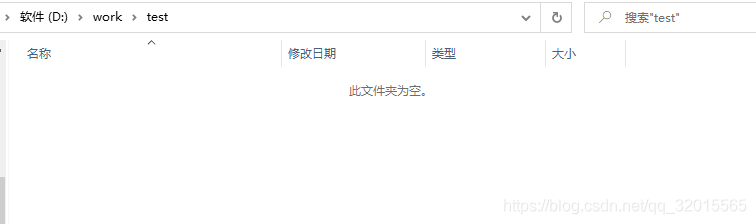
                  • 新建博客目录,在win上直接建就行,在Liunx上就mkdir一下

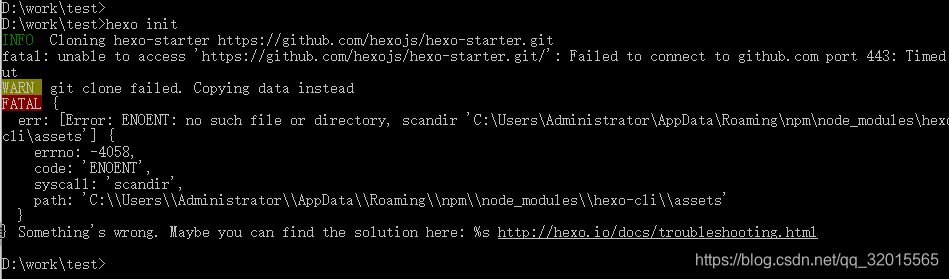
                  • 进入博客目录,初始化博客 命令:hexo init 可能报错:

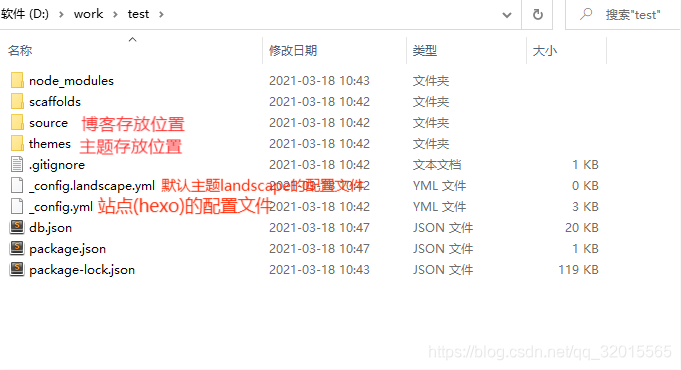
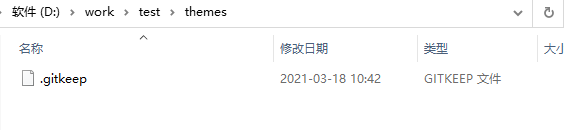
                  • 初始化好之后,查看目录test

                  • 初始化好之后,可以启动项目看看 命令:hexo s 具体的命令,可以自行查看官方文档

                    访问运行成功的地址http://localhost:4000
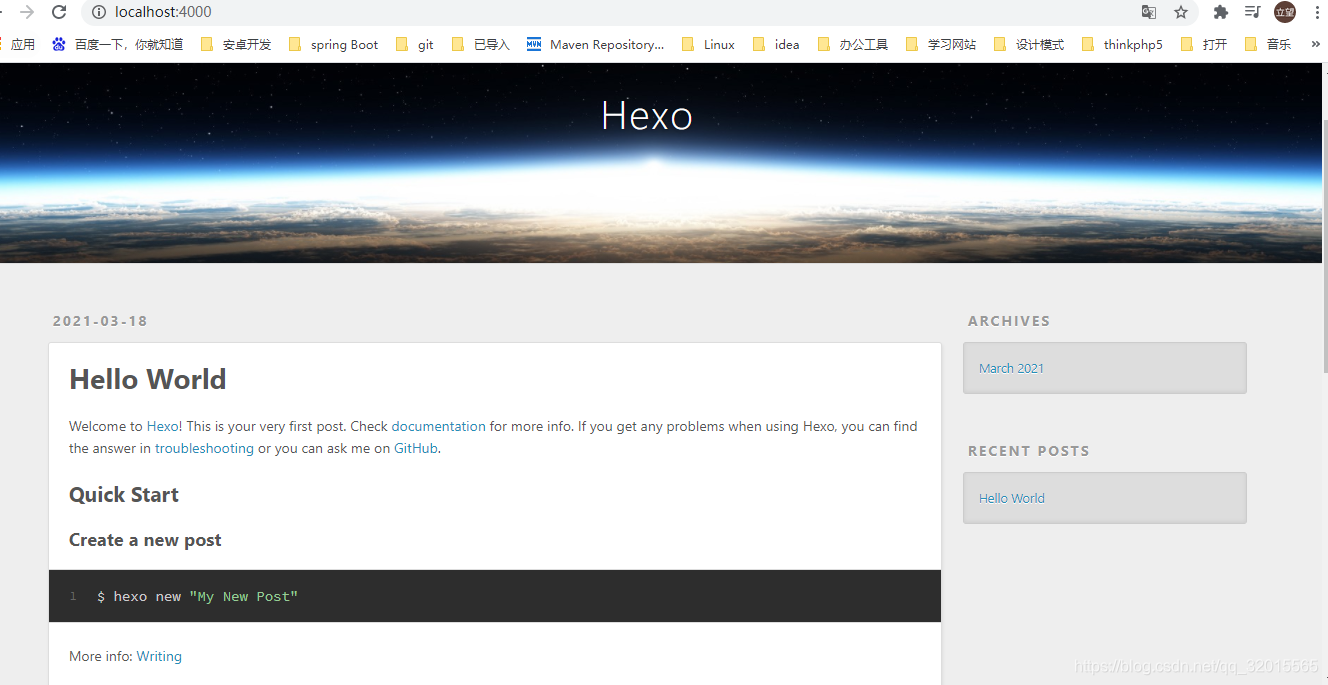
                    在这里插入图片描述

                    到这里说明博客项目初始化已经成功

                  • 主要目录分析

                    在这里插入图片描述

                    主要注意的就是图中的四个位置

                    # Hexo主要使用分析

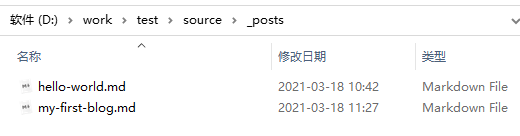
                  • source目录 主要存放各种博客文章,Markdown格式的。

                  • themes目录 主要用来放各种主题,比如fluid,next等

                    站点(这里指的是hexo)的默认主题(ui等)是landscape,后续文章会更换新的主题

                  • _config.yml 这是站点的配置文件,进行各项配置用的 打开文件,主要使用的有文件最后的两处配置
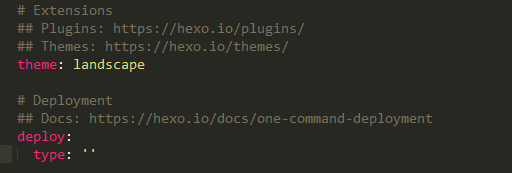
                    theme用于指定主题,deploy用于配置将要部署站点到哪的信息

                    # Hexo新建文章

                    命令:hexo new "My New Post"

                    在这里插入图片描述在这里插入图片描述

                    可以看到已经创建新的文章

                  # Hexo重新部署

                  记住几个命令:

                  项目有修改后,需要清理一下,命令:hexo c

                  项目生成,命令:hexo g

                  项目运行,命令:hexo s

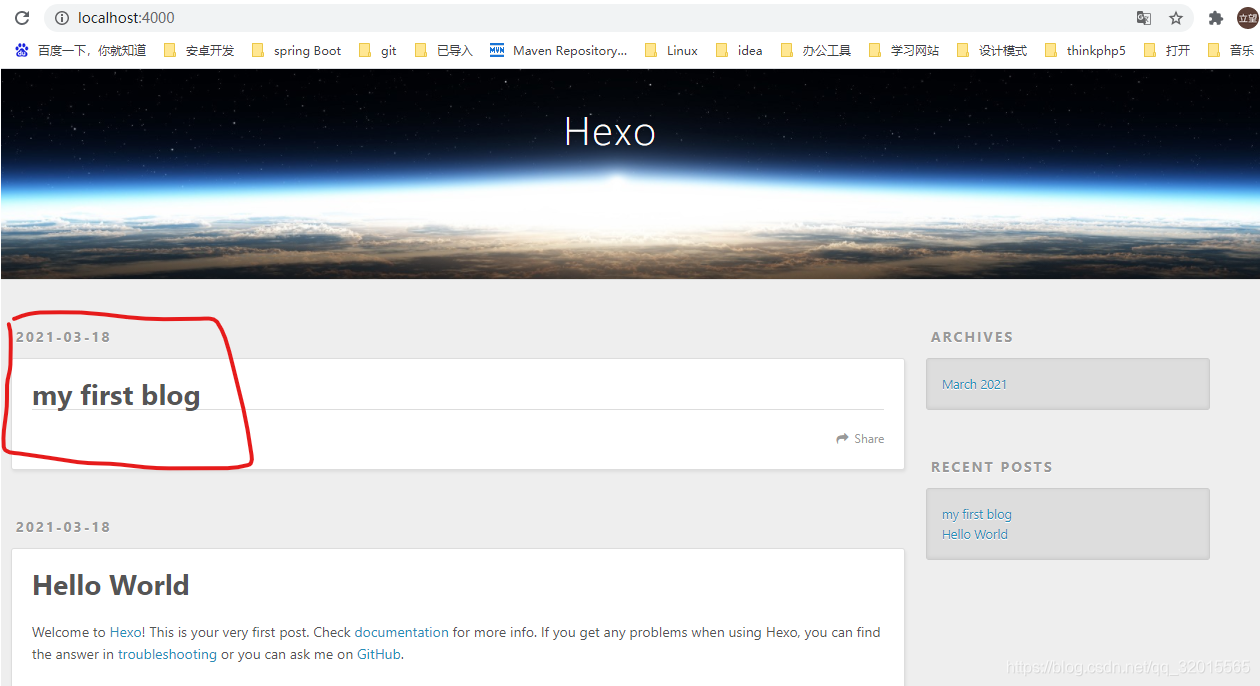
                  项目部署到远端,命令:hexo d这个后面文章会用 执行玩c,g,s后,刷新页面看看
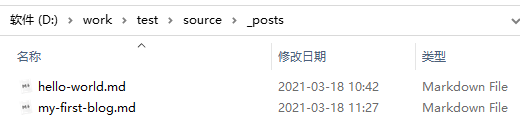
                  在这里插入图片描述

                  在这里插入图片描述

                  可以看到新的文章也显示出来了,但是因为新建文章后,没有进行Markdown的编辑,所以仅仅有title,具体的md编辑方法,网上都有很多了。

                  这里主要注意的是:如果是将自己的md文档放到source的_posts下时,要编辑文档的头部格式,比如 这是我用typora写的md文档,里面的内容是这样,一级二级三级标题格式,现在直接放到_posts下,重新部署运行,效果如下
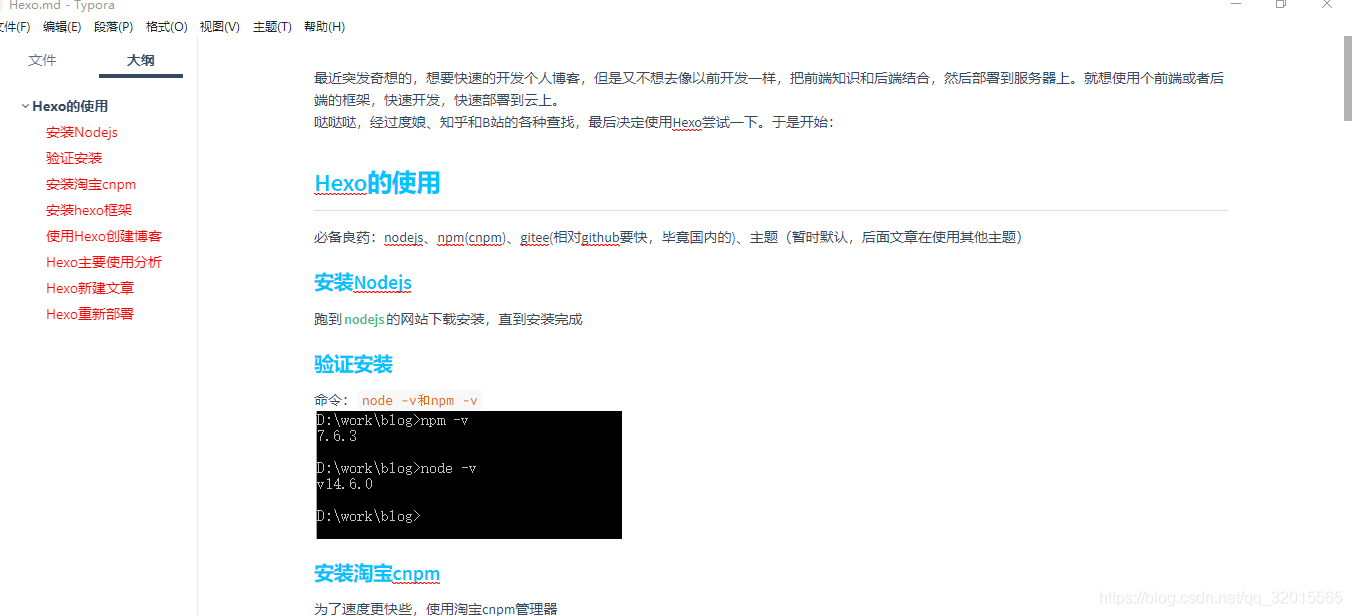
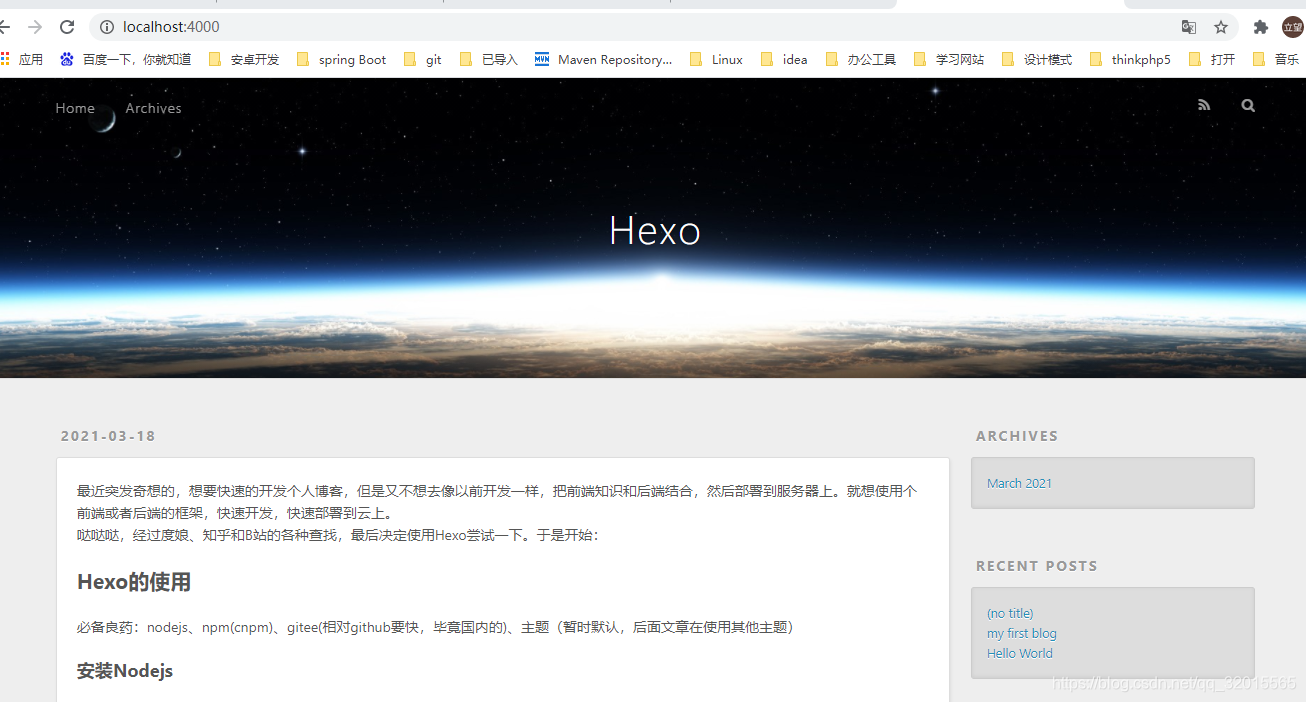
                  在这里插入图片描述

                  在这里插入图片描述

                  可以看到没有标题,就算在文档中加上标题,但是上图右下角的文章列表处,也是显示(no title),对比自带的hello-world文章和我们自己的文章,发现hello文章上面还用了title做了标识
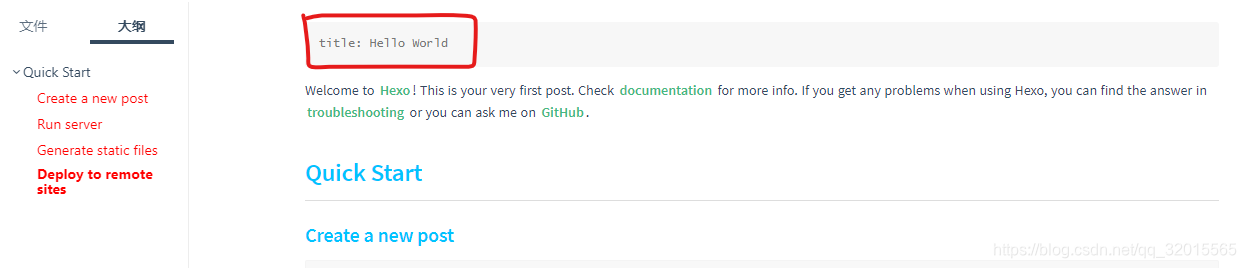
                  在这里插入图片描述

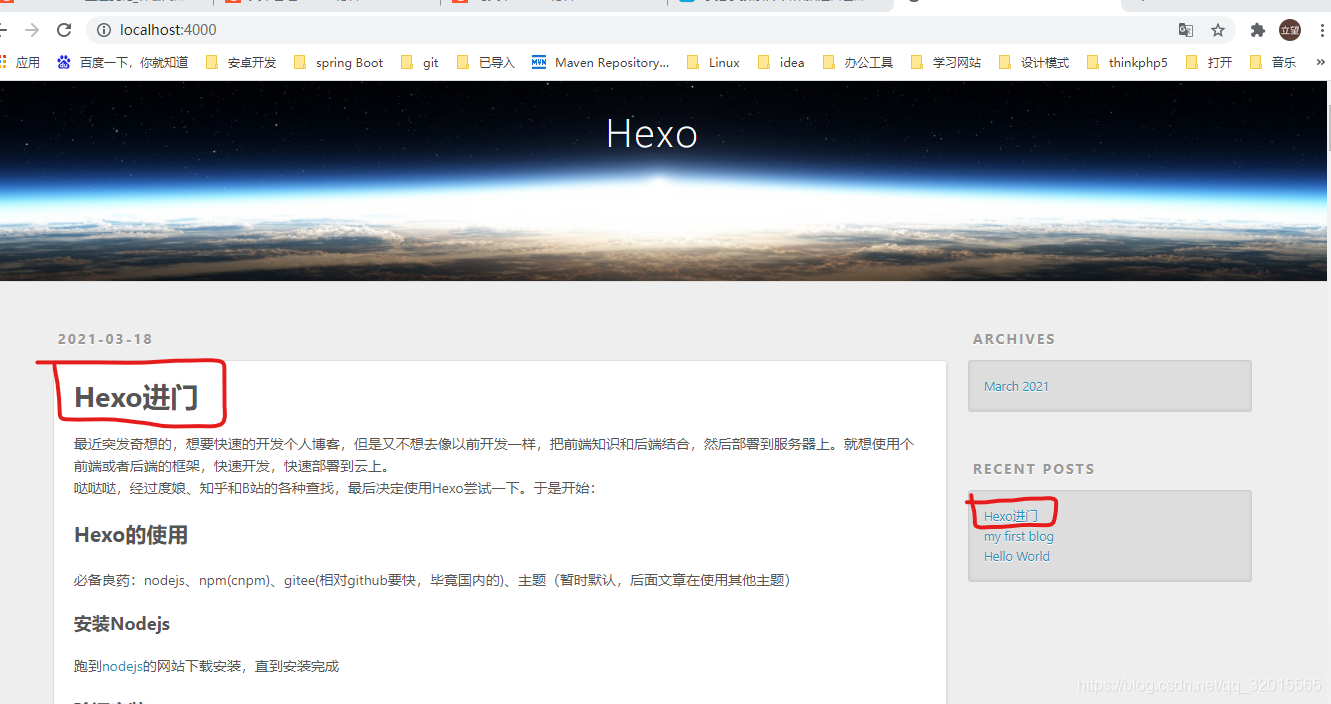
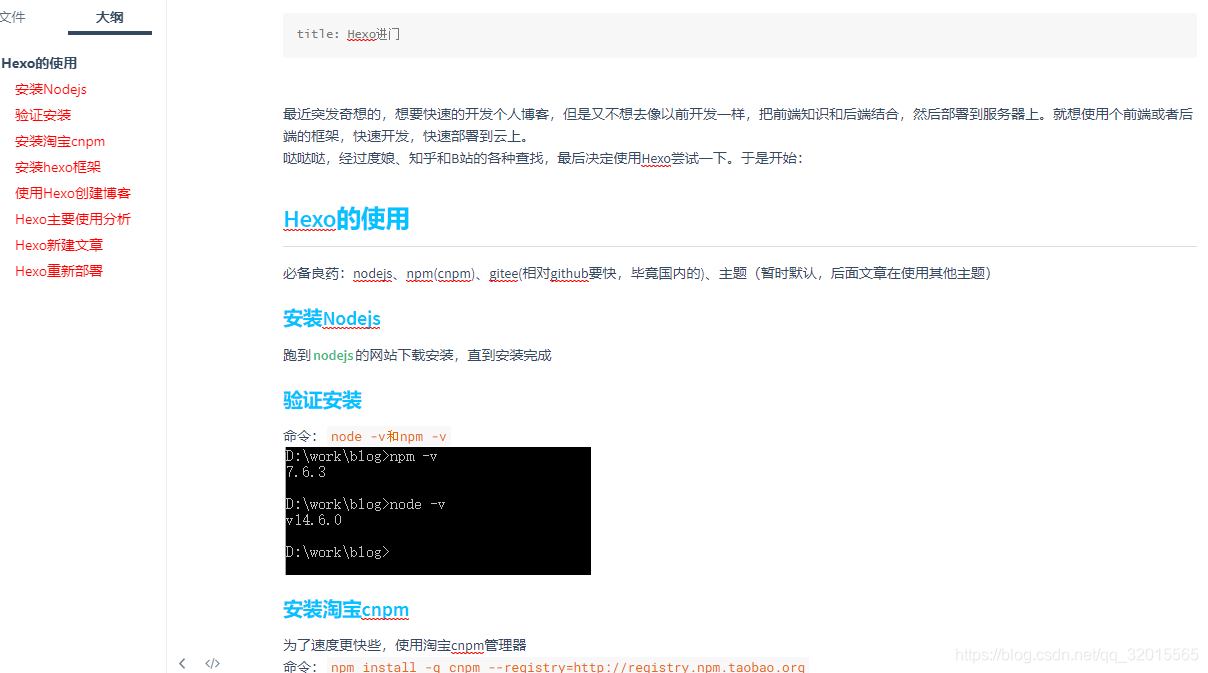
                  该markdown使用方法:输入---然后回车,即可写上标题title: Hexo进门 记得中间有空格
                  在这里插入图片描述

                  在这里插入图片描述

                  这样,我们的文章就有了标题。

                  —————————————————————————

                  好了,到这,Hexo的基本使用方法就记录到这。 后续文章就是更换主题,部署到远端访问了。

                  作为初学者,很多前端的知识都没有掌握,见谅,如有错误请指出,以期进步,感谢!。后续有新的学习,继续补充上来。

                  默认页脚
                  Copyright © 2026 生如风