
Hexo—主题Fluid的使用
Fluid
介绍
网址:gitee或者github 基于 Hexo 的一款 Material Design 风格的主题
使用
方式一:Hexo 5.0.0 版本以上,推荐通过 npm 直接安装,进入博客目录执行命令:
npm install --save hexo-theme-fluid然后在博客目录下创建 _config.fluid.yml,将主题的 _config.yml 内容复制进去。 注意: 我们说的主题_config.yml就是fluid里面的配置文件_config.yml,站点_config.yml就是Hexo本身的_config.yml,定义themes和repo的文件
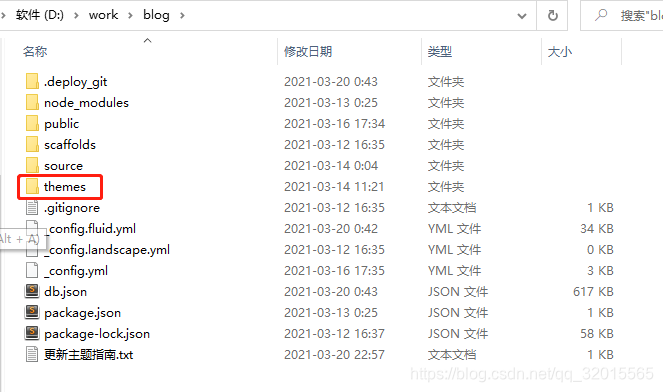
方式二:本次是基于该方式实行的。下载 最新 release 版本 解压到 themes 目录,并将解压出的文件夹重命名为 fluid,最后将整个fluid拷贝至站点Hexo的themes下,如图,,本次fluid版本为1.8.9。


修改站点Hexo的配置文件
将_config.yml下的theme的值landscape修改为fluid,这样才能使用到主题fluid
theme: fluid
启动运行

 更多的页面就不一一截取了
建议的一步
到这里,我们就算是完成了主题的更换,使用fluid。但是因为我们替换主题后,在主题上做修改,都需要到/themes/fluid下修改主题的_config.yml,这样不是很方便,并且在版本更新时,都要注意怕被新的_config.yml替换掉,又回到了从前,所以官方也建议将主题的_config.yml复制一份重命名为_config.fluid.yml到站点Hexo的根目录下,和站点的_config.yml并列,如图:
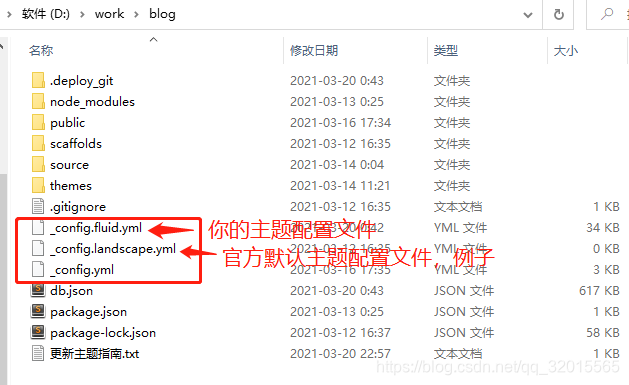
这样,在官方新的版本到来时,直接覆盖.themes/fluid下的文件就可以了,反正不会影响到_config.fluid.yml。
可以看看我的学习——基于Hexo的个人博客: 网站:https://liwangc.gitee.io/
—————————————————————————
好了,到这,Hexo+Fluid的结合就记录到这里了 后续文章就是怎么在fluid主题上,做一些自己喜欢的配置,小功能。
作为初学者,很多知识都没有掌握,见谅,如有错误请指出,以期进步,感谢!。后续有新的学习,继续补充上来。